Google Maps offline: como baixar mapas e usar sem internet
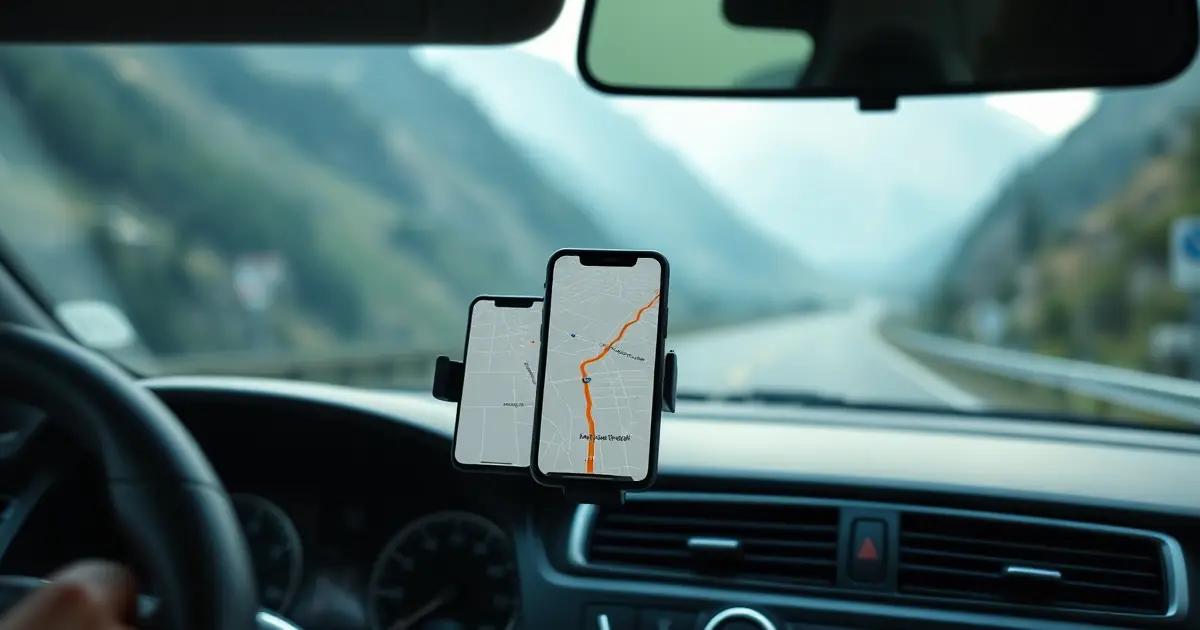
Quem já ficou sem sinal no meio de uma estrada, ou numa cidade onde o chip simplesmente não pega, sabe como um mapa travado dá um nervoso. O Google Maps permite baixar áreas inteiras para usar sem internet, e a configuração leva poucos minutos.
O que funciona sem internet e o que não funciona
Antes de baixar qualquer coisa, vale entender o que você vai ter na mão. O mapa offline não é uma cópia completa do aplicativo conectado. Ele guarda a base de ruas, nomes de lugares, endereços e informações básicas de estabelecimentos da região escolhida.
- Funciona: ver o mapa, buscar endereços e lugares da área baixada, ver sua posição pelo GPS e traçar rota de carro com navegação por voz.
- Funciona de forma limitada: rotas a pé, de bicicleta e de transporte público. Dependem da região e podem não aparecer. Teste antes de viajar.
- Não funciona: trânsito em tempo real, avisos de acidente, horário atualizado de lojas, fotos e avaliações recentes, compartilhar a localização em tempo real.
O GPS do celular trabalha por satélite, então ele localiza você mesmo sem dados móveis. O que some é a parte que depende de servidor. Por isso o mapa offline serve muito bem para não se perder, mas não substitui a versão conectada quando você quer saber se a avenida está parada.
Como baixar um mapa offline no celular
Faça isso em casa, com Wi-Fi, e não no aeroporto na hora do embarque. Os nomes dos menus podem mudar um pouco entre Android e iPhone e entre versões do aplicativo, mas o caminho é este:
- Abra o Google Maps e confirme que você está logado na sua conta Google.
- Toque na sua foto de perfil, no canto superior direito.
- Escolha a opção de mapas off-line.
- Toque em selecionar seu próprio mapa.
- Arraste e dê zoom até que o retângulo azul cubra a região que você precisa.
- Toque em baixar e espere terminar. A barra de progresso aparece na mesma tela.
Outro atalho: pesquise o nome de uma cidade, toque no nome dela na parte de baixo da tela e procure o botão de baixar. Isso funciona bem quando o destino é um lugar só.
Como escolher a área certa
O erro mais comum é baixar uma área minúscula e perceber, na hora H, que a pousada fica um pouco fora do retângulo. Pense no trajeto inteiro e some uma folga.
- Para uma cidade: inclua o centro, o bairro da hospedagem, a rodoviária ou aeroporto e os pontos turísticos.
- Para uma viagem de carro: baixe as áreas ao longo da rota, em pedaços. O aplicativo limita o tamanho de cada download e avisa quando a área é grande demais.
- Para uma região de praia ou serra com sinal ruim: pegue a cidade base e as vizinhas que você pretende visitar.
Se a rota entre duas cidades passa por uma terceira, baixe também a terceira. Navegação offline que atravessa uma área não baixada simplesmente perde o mapa naquele trecho.
Quanto espaço o mapa ocupa
O tamanho varia conforme a quantidade de ruas e detalhes. Uma cidade grande ocupa bem mais que uma cidade pequena, e uma região inteira pode pesar bastante. O próprio aplicativo mostra uma estimativa antes de você confirmar o download.
Se o celular está cheio, resolva isso primeiro. O guia sobre como liberar espaço no celular sem perder fotos e conversas ajuda a abrir espaço sem apagar o que importa. Nas configurações dos mapas off-line também dá para escolher onde guardar os arquivos, se o aparelho aceitar cartão de memória.
Mantenha os mapas atualizados
Mapa baixado envelhece. Ruas mudam de sentido, obras terminam, estabelecimentos fecham. O Google Maps costuma atualizar os mapas offline sozinho quando o celular está no Wi-Fi, desde que essa opção esteja ligada nas configurações de mapas off-line.
Se ficar muito tempo sem atualizar, o mapa pode expirar e deixar de funcionar até você baixar de novo. Por isso, uns dias antes da viagem, abra a lista de mapas off-line e confira se a data de validade ainda está tranquila. Se estiver perto de vencer, atualize ali mesmo.
Navegar de carro sem sinal
É o uso em que o recurso mais brilha. Estrada de serra, trecho de rodovia sem torre, cidade pequena com operadora ruim: tudo isso deixa de ser problema se a área estiver baixada.
- Com internet ainda disponível, digite o destino e escolha a rota de carro.
- Toque em iniciar. Se perder o sinal no caminho, a navegação continua usando o mapa baixado.
- Deixe o celular carregando. GPS com tela ligada gasta bateria rápido. Veja também os ajustes de bateria do celular para o dia de viagem.
- Se o aplicativo avisar que está sem conexão e a rota não aparecer, confira se o ponto de partida e o de chegada estão dentro de áreas baixadas.
Se você pretende rodar muitos quilômetros, vale ler o texto sobre como planejar rota, paradas e gastos numa viagem de carro. O mapa offline é uma peça do planejamento, não o planejamento inteiro.
Salve seus lugares antes de viajar
Baixar o mapa resolve o desenho das ruas. Para encontrar a pousada, o restaurante e o museu rapidamente, salve cada um numa lista própria enquanto ainda tem internet.
- Pesquise o lugar e toque em salvar. Crie uma lista com o nome da viagem.
- Use estrelas ou marcadores diferentes para hospedagem, comida e passeios.
- Anote o endereço escrito e o telefone da hospedagem em outro lugar, como um print ou a nota do celular.
Isso combina bem com o roteiro. Quem monta um roteiro de viagem realista já tem a lista pronta de lugares, e é só transformar cada item num ponto salvo.
Erros comuns
- Deixar para baixar o mapa no destino, quando o sinal já está ruim ou o Wi-Fi do hotel é lento.
- Baixar só a cidade e esquecer o caminho até ela.
- Escolher uma área pequena demais e ficar sem o bairro onde vai dormir.
- Esquecer de atualizar e descobrir, já viajando, que o mapa expirou.
- Contar com trânsito em tempo real no modo offline. Ele não aparece.
- Entrar no modo avião sem testar antes se a rota de carro abre.
- Fazer tudo na véspera e dar de cara com um celular sem espaço ou sem bateria.
Teste simples antes de sair de casa
Depois de baixar, faça um ensaio de dois minutos. Ligue o modo avião, abra o Google Maps, busque o endereço da hospedagem e peça uma rota. Se aparecer, está certo. Se não aparecer, desligue o modo avião, volte às configurações e refaça o download com uma área maior.
Esse teste evita a pior surpresa da viagem: descobrir o problema justamente quando você precisa do mapa.
Perguntas frequentes
O mapa offline gasta dados móveis?
Só no momento do download. Depois, a navegação usa o GPS do aparelho e os arquivos que já estão no celular. Para não gastar o pacote, baixe pelo Wi-Fi.
Posso usar o Google Maps offline no iPhone?
Sim. O recurso existe no iPhone e no Android, com um menu parecido. As opções disponíveis podem variar conforme a versão do aplicativo e o país.
O que acontece se eu sair da área baixada?
O mapa daquele trecho não carrega e a navegação pode falhar. Se houver internet, o aplicativo volta a funcionar normalmente. Sem internet, será preciso ter baixado também a área do caminho.
O mapa offline mostra o trânsito?
Não. Trânsito, acidentes e bloqueios dependem de conexão. Offline você tem o mapa e a rota calculada com base na estrutura das ruas.
Preciso apagar os mapas depois da viagem?
Não é obrigatório, mas eles ocupam espaço. Na lista de mapas off-line dá para excluir os que você não vai mais usar e baixar de novo numa próxima viagem.
Dez minutos de preparo em casa valem uma viagem inteira sem susto. Baixe a área, salve os lugares, faça o teste no modo avião e siga em frente.
Equipe editorial Mundo Up
Escrevemos guias práticos, revisados antes de publicar e atualizados quando algo muda. Viu um erro? Fale com a gente. Saiba como trabalhamos na Política Editorial.