Wi-Fi lento em casa: como melhorar o sinal sem trocar de plano
Vídeo travando no quarto, chamada que corta na cozinha e um único cômodo onde a internet funciona direito. Antes de culpar a operadora ou pensar em pagar um plano maior, vale testar alguns ajustes no roteador e na casa, que muitas vezes resolvem o problema de graça.
Descubra se o problema é o plano ou o Wi-Fi
Internet lenta e Wi-Fi fraco são coisas diferentes. A internet é o que chega da operadora até o roteador. O Wi-Fi é a rede sem fio que o roteador espalha pela casa. Para saber qual dos dois está falhando, faça este teste:
- Fique ao lado do roteador, com o celular ou notebook conectado ao Wi-Fi.
- Abra um site de teste de velocidade (o da própria operadora ou um conhecido, como o Speedtest ou o fast.com).
- Anote o resultado. Depois, repita o teste no cômodo onde a internet fica ruim.
- Se possível, teste também com um computador ligado ao roteador por cabo de rede.
Se perto do roteador ou no cabo a velocidade bate com a do plano, mas cai muito longe dele, o problema é o alcance do Wi-Fi. Se até no cabo a velocidade fica bem abaixo do contratado, o problema está na conexão da operadora, e aí vale ligar para o suporte com os resultados anotados.
A posição do roteador muda tudo
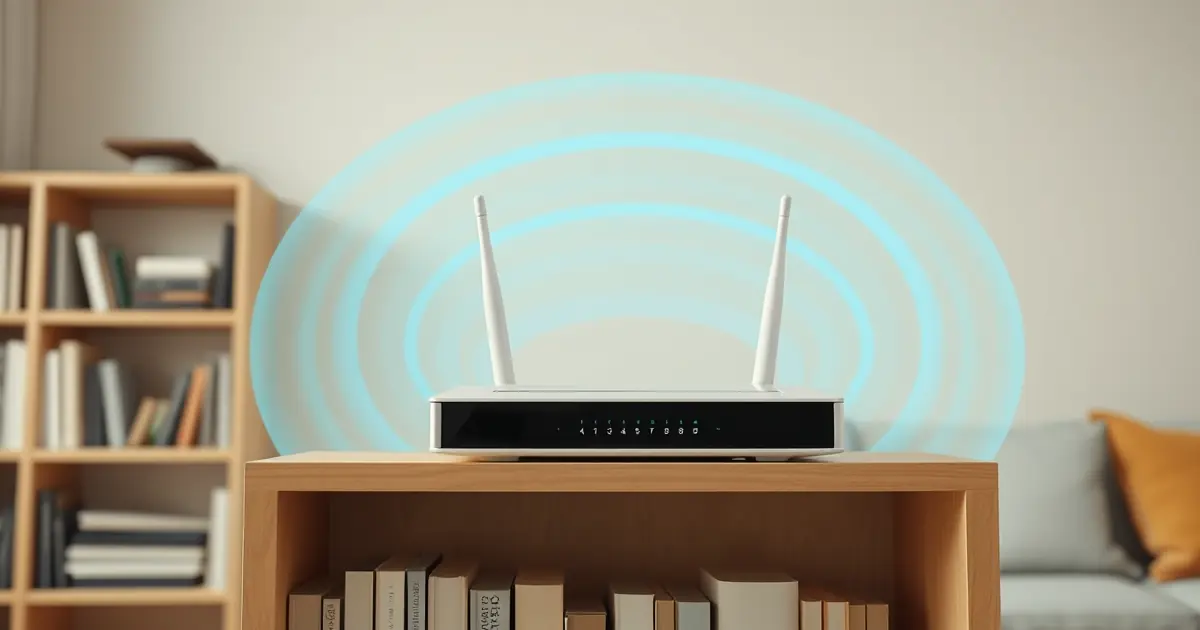
O sinal de Wi-Fi se espalha como uma bolha a partir do aparelho. Paredes, móveis e alguns materiais enfraquecem essa bolha. Por isso, onde o roteador fica faz uma diferença enorme.
Onde colocar
- No centro da casa, ou o mais perto possível dele.
- Em lugar alto, como em cima de uma estante ou preso na parede. O sinal tende a se espalhar melhor para os lados e para baixo.
- Em local aberto, fora de armários, gavetas e de trás da TV.
Onde evitar
- Perto de micro-ondas, que trabalha em frequência parecida e atrapalha durante o uso.
- Ao lado de espelhos grandes, aquários e paredes com muita tubulação, que bloqueiam o sinal.
- No chão ou no canto da sala, que é onde o técnico costuma instalar por ser perto da entrada do cabo.
Se o cabo da operadora chega num canto ruim, pergunte se é possível passar um cabo mais longo até o centro da casa. Às vezes, mudar o roteador dois metros de lugar resolve um quarto inteiro.
E as antenas?
Se o roteador tem antenas externas, experimente deixar uma na vertical e outra inclinada ou na horizontal. Isso ajuda a cobrir aparelhos em posições diferentes, inclusive em andares diferentes.
Use a rede de 5 GHz quando estiver perto
Roteadores mais novos criam duas redes: uma de 2,4 GHz e outra de 5 GHz. Às vezes elas aparecem com nomes diferentes, como “MinhaCasa” e “MinhaCasa_5G” (esse 5G não tem relação com o 5G do celular).
| Rede | Alcance | Velocidade | Melhor uso |
|---|---|---|---|
| 2,4 GHz | Maior, atravessa melhor paredes | Menor | Cômodos distantes, aparelhos simples |
| 5 GHz | Menor | Maior | Mesmo cômodo ou próximo, vídeo, jogos, chamadas |
Na prática: conecte a TV, o notebook e o celular na rede de 5 GHz quando eles estão perto do roteador. Deixe a de 2,4 GHz para os cômodos mais distantes e para aparelhos como lâmpadas inteligentes e câmeras, que geralmente só funcionam nela.
Ajustes simples no roteador
Para mexer nas configurações, você entra no painel do roteador pelo navegador, normalmente digitando um endereço como 192.168.0.1 ou 192.168.1.1. O endereço, o usuário e a senha de acesso costumam estar numa etiqueta embaixo do aparelho. Alguns modelos também têm aplicativo próprio.
Reinicie de vez em quando
Desligar o roteador da tomada, esperar 30 segundos e ligar de novo resolve lentidões causadas por travamentos acumulados. Não é solução mágica, mas é o primeiro passo antes de qualquer outro.
Troque o canal
Em prédios, dezenas de redes vizinhas disputam os mesmos canais na faixa de 2,4 GHz. No painel, procure a opção “Canal” na seção de rede sem fio. Os canais 1, 6 e 11 são os que menos se sobrepõem. Teste um de cada vez e veja qual fica mais estável. Muitos roteadores também têm a opção “Automático”, que funciona bem na maioria dos casos.
Atualize o firmware
Firmware é o programa interno do roteador. Atualizações corrigem falhas e às vezes melhoram o desempenho. Procure no painel algo como “Atualização de sistema” ou “Firmware”. Em roteadores da operadora, essa atualização costuma ser feita por ela, à distância.
Troque a senha e confira quem está conectado
Rede com senha fraca ou antiga pode ter vizinho usando. No painel, procure a lista de “Dispositivos conectados” ou “Clientes DHCP”. Se aparecerem aparelhos que você não reconhece, troque a senha do Wi-Fi por uma longa e use a segurança WPA2 ou WPA3. Senha forte também é uma proteção contra invasões, assunto que se conecta com os cuidados do guia de golpes no WhatsApp e por SMS.
Quem está usando a internet ao mesmo tempo
Às vezes o Wi-Fi está bom, mas a banda está sendo dividida. Atualização de sistema no notebook, backup de fotos subindo para a nuvem, vídeo em alta resolução na TV e jogo baixando no console, tudo junto, deixam qualquer plano pequeno.
- Programe backups e atualizações grandes para a madrugada. Se você usa backup automático de fotos, veja como configurar no guia de backup de fotos no celular.
- Reduza a qualidade do streaming na TV quando alguém precisa de chamada de vídeo estável.
- Alguns roteadores têm a função QoS, que dá prioridade a determinados aparelhos. Vale explorar se você trabalha de casa.
Quando os ajustes não bastam: como ampliar o sinal
Em casas grandes, sobrados ou apartamentos com muitas paredes, um único roteador pode não dar conta. Há três caminhos principais:
- Cabo de rede: para TV, console ou computador fixo, nada supera o cabo. É estável e não sofre interferência.
- Repetidor: é o mais barato. Ele pega o sinal e retransmite. Funciona melhor posicionado no meio do caminho, onde o sinal ainda chega razoável, e não no cômodo onde já está péssimo. A desvantagem é que costuma reduzir a velocidade.
- Sistema mesh: são dois ou três aparelhos que trabalham juntos e formam uma única rede pela casa. O celular troca de ponto automaticamente conforme você anda. Custa mais, mas é a solução mais confortável para casas grandes.
Se o seu roteador é muito antigo, com mais de seis ou sete anos, como referência, pode ser que ele não acompanhe a velocidade do plano. Pergunte à operadora se há um modelo mais novo disponível; em muitos casos a troca é feita sem custo extra.
Para quem joga online, a estabilidade da conexão pesa tanto quanto a velocidade. O guia sobre desempenho de jogos no celular traz outros ajustes que ajudam a reduzir travadas.
Perguntas frequentes
Por que a velocidade no teste é menor que a do plano?
Pelo Wi-Fi, é comum medir menos do que o contratado, principalmente na rede de 2,4 GHz e longe do roteador. Para medir o que realmente chega, use cabo.
Repetidor resolve qualquer caso?
Não. Ele ajuda a levar sinal a um cômodo próximo, mas perde desempenho a cada retransmissão. Em casas grandes, o mesh costuma funcionar melhor.
Deixar o roteador ligado o tempo todo faz mal?
Não. Ele foi feito para isso. Só mantenha em local ventilado e reinicie de vez em quando se notar lentidão.
Mudar o nome da rede melhora o sinal?
Não melhora, mas separar os nomes das redes de 2,4 e 5 GHz ajuda você a escolher em qual conectar cada aparelho.
Comece pelo teste de velocidade e pela posição do roteador; são as duas coisas que mais resolvem e não custam nada. Se mesmo assim algum cômodo continuar sem sinal, aí sim vale pensar em repetidor ou mesh.
Equipe editorial Mundo Up
Escrevemos guias práticos, revisados antes de publicar e atualizados quando algo muda. Viu um erro? Fale com a gente. Saiba como trabalhamos na Política Editorial.