Videochamada: como melhorar a câmera e o áudio do notebook
Você entra na reunião, abre a câmera e se vê escuro, borrado, com uma luz estourada atrás da cabeça. Aí alguém avisa que o seu áudio está com eco. A boa notícia é que quase tudo isso se resolve com ajustes simples, sem comprar uma câmera nova.
Comece pela luz, que pesa mais que a câmera
A câmera embutida do notebook é pequena e capta pouca luz. Quando o ambiente é escuro, ela compensa com ruído e deixa a imagem granulada. Por isso o primeiro ajuste é sempre a iluminação, e não o aparelho.
- Fique de frente para a fonte de luz. Uma janela na frente da tela, com a luz batendo no seu rosto, funciona melhor que qualquer lâmpada.
- Nunca sente de costas para a janela. A câmera tenta equilibrar o brilho de fora e o seu rosto vira uma sombra.
- Use luz branca e suave. Uma luminária de mesa apontada para a parede à sua frente espalha a luz e evita sombras duras. Lâmpada amarela forte deixa a pele alaranjada.
- Evite luz só em cima da cabeça. Ela cria sombra nos olhos. Se for a única opção, complete com a luz da tela do próprio computador, deixando o brilho um pouco mais alto.
Antes de qualquer reunião importante, abra a câmera do sistema e dê uma olhada. Um minuto de teste evita o constrangimento de descobrir o problema com todo mundo olhando.
Posição da câmera e enquadramento
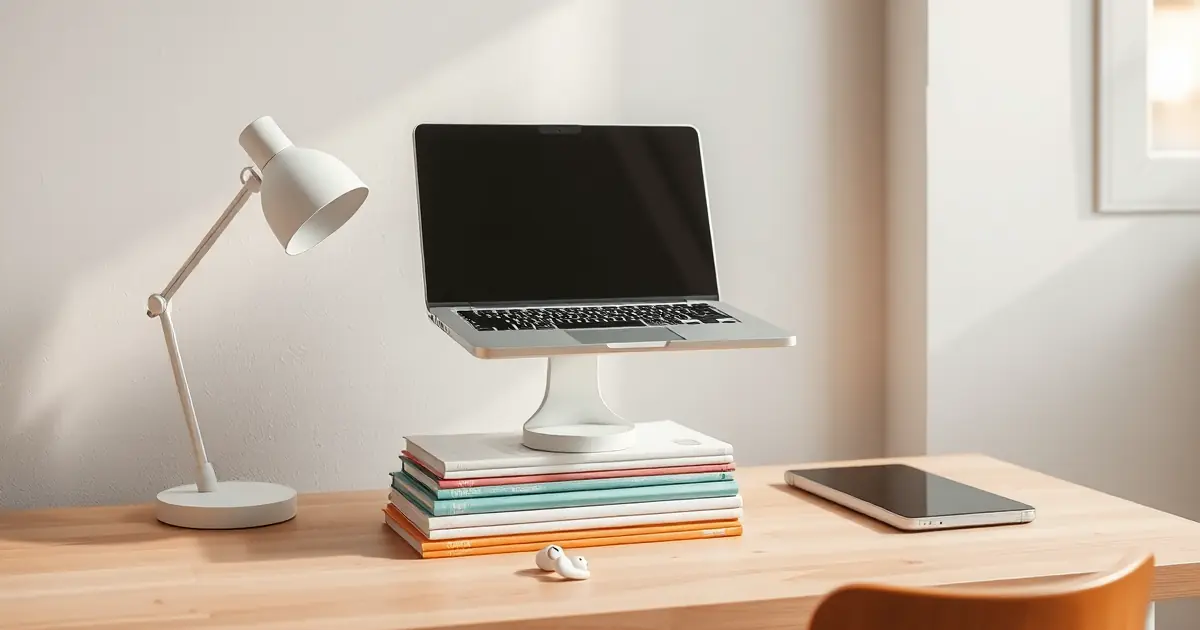
A câmera do notebook fica embaixo do queixo de quem digita, e isso é o que dá aquele ângulo pouco simpático. Levante o notebook com uma pilha de livros ou um suporte, até a câmera ficar na altura dos olhos. Seu pescoço também agradece.
Sobre o enquadramento, o ideal é aparecer da altura do peito para cima, com um pequeno espaço acima da cabeça. Olhe para a lente quando for falar algo importante, e não para o rosto dos outros na tela. Parece pouco, mas passa a sensação de que você está olhando a pessoa nos olhos.
O fundo atrás de você
Um fundo simples basta: parede lisa, estante arrumada ou uma porta fechada. Evite coisas se movendo atrás, como TV ligada ou gente passando. Se o ambiente é bagunçado e não dá para mexer, o desfoque de fundo do próprio aplicativo resolve, mas ele pesa no processador. Em computadores mais fracos pode deixar a imagem travando, e nesse caso vale mais arrumar um canto da parede do que ativar o efeito.
Ajustes dentro do aplicativo de reunião
Os programas de videochamada têm opções que muita gente nunca abriu. Entre nas configurações de vídeo e procure por:
- Retoque de aparência ou ajuste de luz baixa. Em alguns aplicativos há uma opção que clareia a imagem automaticamente. Teste, porque em ambientes muito escuros ela ajuda, mas pode deixar tudo com cara de filtro.
- Qualidade de vídeo. Se houver a opção HD, ative. Se a internet estiver ruim, desative, pois uma imagem um pouco menos nítida e fluida é melhor do que uma travando.
- Espelhar meu vídeo. Isso só muda o que você vê, não o que os outros veem. Se você usa um quadro branco ou mostra algum texto, confira como aparece para os outros.
- Câmera selecionada. Em computadores com mais de uma câmera, ou com celular conectado como câmera, o programa pode estar usando a errada.
Áudio: o que mais incomoda quem escuta
Numa reunião, as pessoas perdoam uma imagem ruim, mas se cansam rápido de um áudio ruim. Se você só puder melhorar uma coisa, que seja o som.
Eco e retorno
O eco acontece quando o som que sai do alto-falante volta para o microfone. O jeito mais seguro de acabar com isso é usar fones de ouvido. Se não puder, abaixe o volume do alto-falante e fique mais perto do microfone. E vale lembrar que, quando duas pessoas na mesma sala entram na mesma reunião com aparelhos diferentes, o apito é quase garantido. Deixe só um microfone ligado.
Microfone certo
Entre nas configurações de áudio do aplicativo e confira qual microfone está selecionado. É comum o sistema escolher o microfone embutido quando você queria o do fone. Fale uma frase e veja se a barrinha de nível se mexe. Se ficar quase parada, o volume de entrada está baixo, e o ajuste fica nas configurações de som do sistema.
Fones com microfone próprio costumam soar melhor porque ficam perto da boca. Se você está pensando em comprar um, o guia sobre como escolher fone Bluetooth explica o que olhar. Fones sem fio podem ter uma pequena demora no áudio, algo a considerar em reuniões longas.
Ruído de fundo
Ventilador, geladeira, cachorro, obra do vizinho. Muitos aplicativos têm supressão de ruído nas configurações de áudio. Comece no modo automático e só aumente a intensidade se precisar, porque no modo forte a voz pode ficar com aspecto abafado. Quando não estiver falando, deixe o microfone no mudo. É a medida mais eficiente e não custa nada.
Internet: quando o problema é a conexão
Imagem congelando, voz robótica e atraso quase sempre vêm da rede, não da câmera. Antes da reunião, feche abas, downloads e streaming que estejam rodando no computador e em outros aparelhos da casa. Se puder, ligue o notebook por cabo ao roteador. Se não, chegue perto do aparelho. Para ir mais a fundo, veja as dicas de Wi-Fi lento em casa.
Se o computador em si está lento, com ventoinha barulhenta e programas demorando para abrir, a videochamada vai sofrer também. Nesse caso, o passo a passo de notebook lento pode ajudar antes de você culpar a câmera.
Câmera do celular como alternativa
Se a câmera do notebook é muito ruim, o celular costuma ter uma bem superior. Há aplicativos e recursos de alguns sistemas que permitem usar o celular como webcam, por cabo ou rede sem fio. Vale pesquisar o que o seu notebook e o seu celular oferecem. Apoie o celular em um suporte estável, na altura dos olhos, e deixe-o carregando durante a reunião, porque a câmera consome bastante bateria.
Quem trabalha de casa e faz reuniões todo dia pode considerar uma webcam externa. Ela costuma ter sensor maior e melhor foco que a embutida. Antes de comprar, porém, teste todos os ajustes acima, que são gratuitos e resolvem a maior parte dos casos. Quem está começando nessa rotina encontra mais orientações em trabalho remoto: como começar.
Erros comuns em videochamadas
- Sentar de costas para uma janela ou lâmpada forte.
- Deixar o notebook baixo, com a câmera apontando para cima do queixo.
- Entrar na reunião sem testar câmera e microfone antes.
- Usar o alto-falante do notebook e o microfone aberto ao mesmo tempo, o que gera eco.
- Manter dezenas de abas e programas abertos, travando o computador.
- Ativar fundo virtual em um computador fraco e ficar com a imagem picotada.
- Esquecer o microfone aberto enquanto digita, come ou fala com alguém em casa.
- Deixar notificações aparecendo ao compartilhar a tela.
Checklist de dois minutos antes da reunião
- Abra a câmera e veja se a luz está de frente e o rosto está nítido.
- Levante o notebook até a câmera ficar na altura dos olhos.
- Conecte os fones e fale uma frase para ver o nível do microfone.
- Feche o que não precisa estar aberto e confira a internet.
- Silencie as notificações do computador e do celular.
- Entre uns minutos antes e deixe o microfone no mudo até a sua vez.
Perguntas frequentes
Por que minha câmera do notebook fica granulada?
Quase sempre é falta de luz. Com pouca luz o sensor aumenta a sensibilidade e aparece o ruído. Coloque uma fonte de luz suave na sua frente e a imagem melhora bastante.
Preciso de uma webcam externa para trabalhar de casa?
Nem sempre. Com boa luz, câmera na altura dos olhos e fundo arrumado, a câmera embutida costuma dar conta. A externa faz diferença para quem passa muitas horas por dia em reuniões.
Como acabar com o eco na chamada?
Use fones de ouvido ou abaixe o volume do alto-falante. Garanta também que só um aparelho por sala esteja com o microfone ligado.
Fundo desfocado atrapalha o desempenho do computador?
Em computadores mais simples, sim, porque o programa processa a imagem em tempo real. Se a imagem começar a travar, desative o efeito e arrume o fundo real.
O microfone do fone Bluetooth é bom para reunião?
Depende do modelo. Muitos funcionam bem para conversas, mas alguns reduzem a qualidade do áudio quando o microfone está ativo. Teste antes de uma reunião importante e, se o som ficar ruim, experimente o microfone do notebook.
Câmera e som bons não exigem equipamento caro, exigem um pouco de cuidado antes de entrar. Faça o teste, ajuste a luz e a altura, e na próxima chamada ninguém vai precisar pedir para você repetir.
Equipe editorial Mundo Up
Escrevemos guias práticos, revisados antes de publicar e atualizados quando algo muda. Viu um erro? Fale com a gente. Saiba como trabalhamos na Política Editorial.