Seus e-books podem desaparecer do PC: aprenda a baixar livros no Kindle antes do bloqueio.
Quando se trata de e-readers, os Kindles são os favoritos de muita gente. Afinal, eles são rápidos, bem projetados e colocam uma biblioteca inteira no seu bolso.
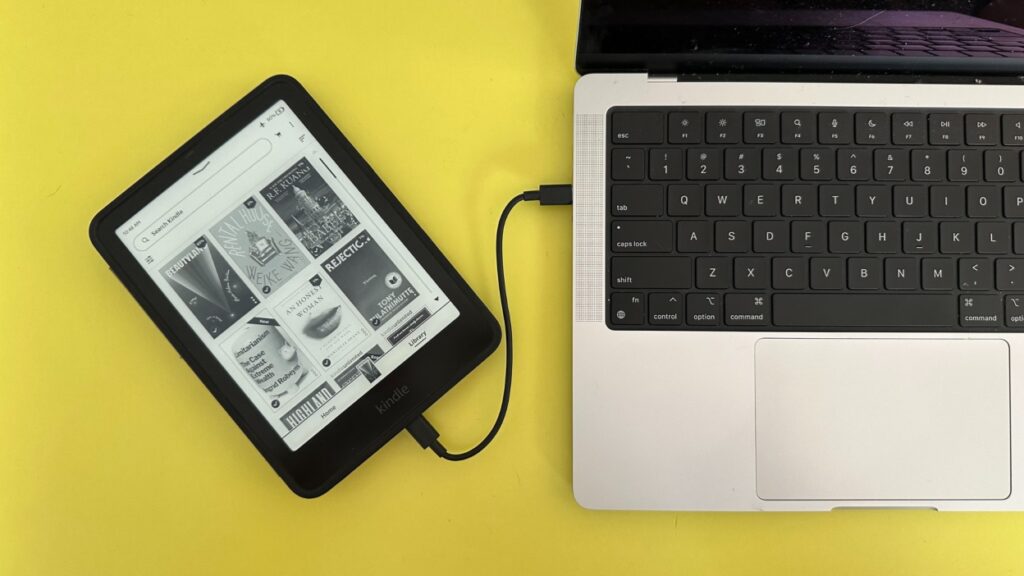
No entanto, a partir de 26 de março de 2025, a Amazon vai remover a opção de baixar livros no aplicativo para computadores. Os usuários ainda poderão baixar seus livros da biblioteca Kindle, mas apenas em dispositivos com Wi-Fi.
Por que isso é um grande problema?
Dois pontos preocupam os usuários…
Primeiro, a questão da transferência de livros. Para enviar livros para o Kindle, será obrigatório fazer isso via Wi-Fi. No entanto, muitos usuários preferem manter seus Kindles no modo avião, seja para economizar bateria ou evitar sincronizações indesejadas.
Outra é a conversão de arquivos: A mudança também impede que os usuários convertam e-books para PDF ou outros formatos compatíveis com outros dispositivos.
Pra piorar, os livros comprados na Amazon são salvos no formato .AZW3, que é exclusivo da empresa. Isso significa que só podem ser lidos em dispositivos Kindle. Caso alguém queira acessar seus livros no PC, tablet ou outro e-reader, precisa baixar e converter os arquivos.
Se você deseja baixar seus livros Kindle no computador antes que essa opção desapareça, o tempo está acabando. Veja como fazer isso a seguir.
Leia também: Raro Alinhamento de Planetas em 2025: Como Observar e o Que Significa?
Como baixar livros no Kindle via PC
Confira o passo a passo
Primeiro, acesse sua conta Amazon – Entre no site da empresa e vá até a opção “Gerenciar seu conteúdo e dispositivos” no menu “Conta e Listas”.

Vá até a biblioteca Kindle – Selecione “Livros” para ver todas as suas compras e empréstimos do Kindle Unlimited ou Libby. Você só pode baixar livros comprados ou empréstimos que ainda estejam ativos.
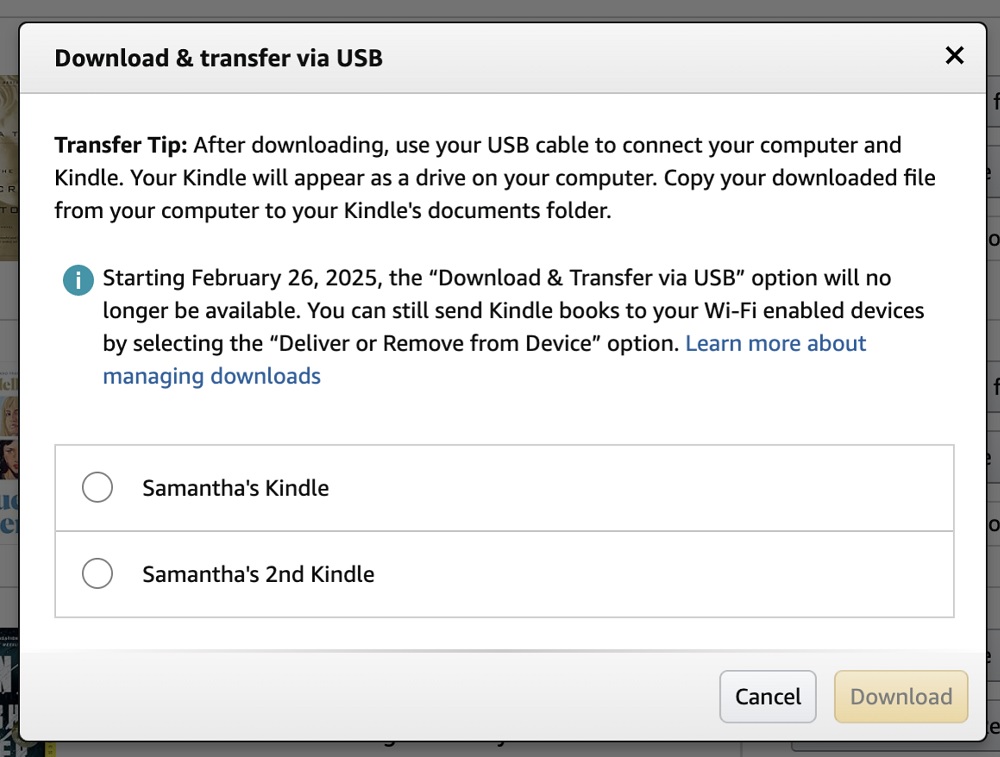
Agora, é baixar os livros individualmente – Não há opção para baixar todos de uma vez. Para baixar um livro específico, clique no botão “Mais ações” e selecione “Baixar e transferir via USB”.

Adiante, escolha um dispositivo e faça o download. Na próxima tela, escolha um dispositivo Kindle vinculado à sua conta e clique em “Baixar”.
Após isso, o arquivo será salvo no seu PC e poderá ser transferido para o Kindle manualmente, sem precisar de Wi-Fi. Mas e se você quiser converter esses arquivos para outro formato?
Como converter livros do Kindle para outros formatos
Atenção à questão dos direitos autorais
Converter arquivos .AZW3 do Kindle não é simples porque todos os e-books da Amazon possuem proteção DRM (Digital Rights Management). Isso significa que, ao tentar usar um conversor online, como o CloudConvert, você verá um aviso informando que o arquivo está protegido.
A Amazon aplica criptografia DRM em todos os livros Kindle, tornando praticamente impossível lê-los em outros dispositivos sem um Kindle. Para converter arquivos, será necessário remover essa proteção primeiro.
A melhor ferramenta para isso é o software Calibre, um dos mais populares para gerenciamento de e-books. No entanto, o Calibre não remove DRM nativamente, sendo necessário adicionar um plugin específico. Esses plugins não fazem parte do software original, então é importante ter cuidado ao baixá-los!
Se você realmente deseja converter seus livros Kindle, usuários do Reddit compartilharam guias detalhados sobre como fazer isso via Calibre. Essa pode ser uma alternativa para quem não quer ficar preso ao ecossistema da Amazon no futuro próximo.
Leia também: Segunda temporada de The Last of Us ganha data de estreia e diretor faz revelação chocante


